تثبيت ساعة الصلاة على التلفاز
دليل مصوَّر خطوة بخطوة: التثبيت من الجوال أو من التلفاز مباشرة، وكيف ترتّبه في بداية قائمة التطبيقات.
آخر تحديث للدليل: 15 أكتوبر 2026
اضغط على أي صورة لتكبيرها
أي تلفاز يناسب التطبيق؟
التطبيق يعمل على التلفازات التي فيها متجر Google Play، أي أجهزة Google TV أو Android TV.
✔ مناسب
- تلفاز يعمل بنظام Google TV أو Android TV مثل بعض أجهزة Sony، TCL، Xiaomi، Philips (تأكّد من الموديل)
- جهاز تشغيل خارجي يعمل بنظام Google TV أو Android TV
✘ غير مناسب
- تلفاز Samsung (Tizen)
- تلفاز LG (webOS)
- Apple TV
- Amazon Fire TV (لا يتوفر فيه متجر Google Play)
إن لم يكن تلفازك مناسبًا
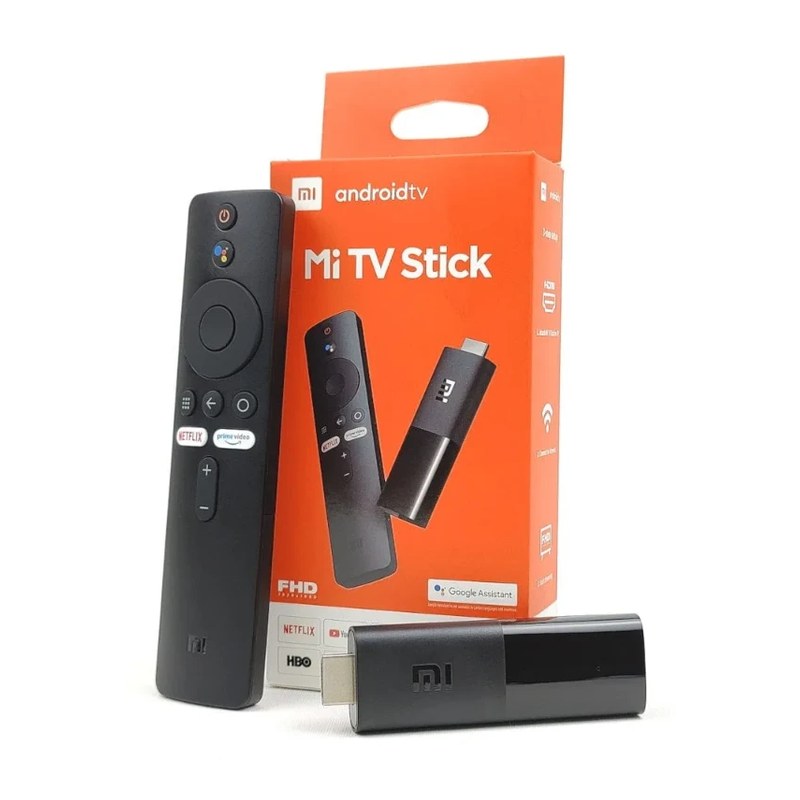
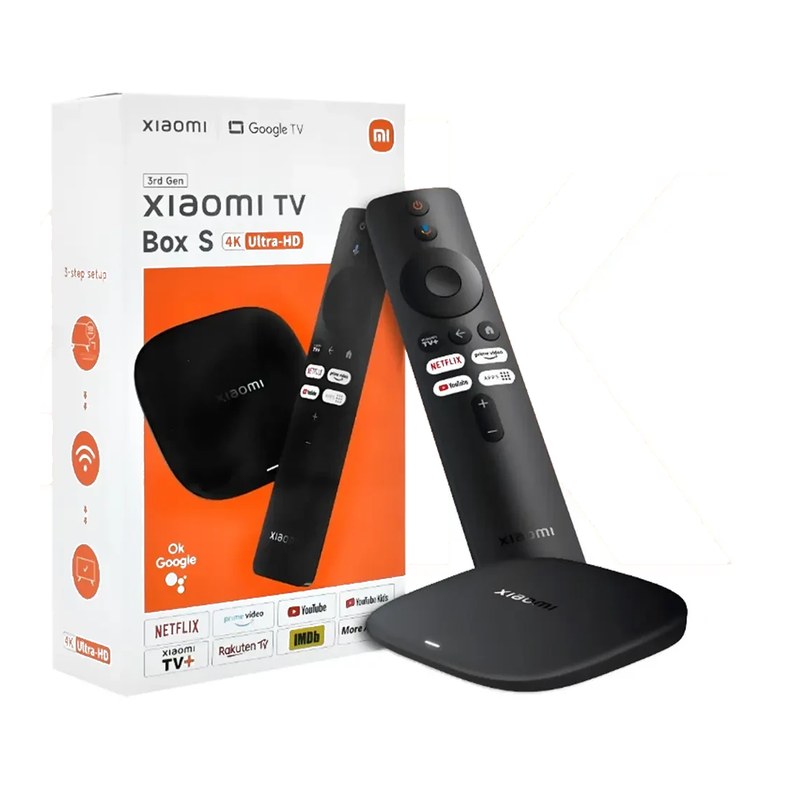
يمكن توصيل جهاز خارجي بمنفذ HDMI يعمل بنظام Google TV أو Android TV. هذه بعض الأجهزة الخارجية المتوفرة:
التثبيت من الجوال
الأسهل، لكن بشرط أن يكون حساب Google على جوالك هو نفسه حساب التلفاز.
افتح صفحة التطبيق على جوالك
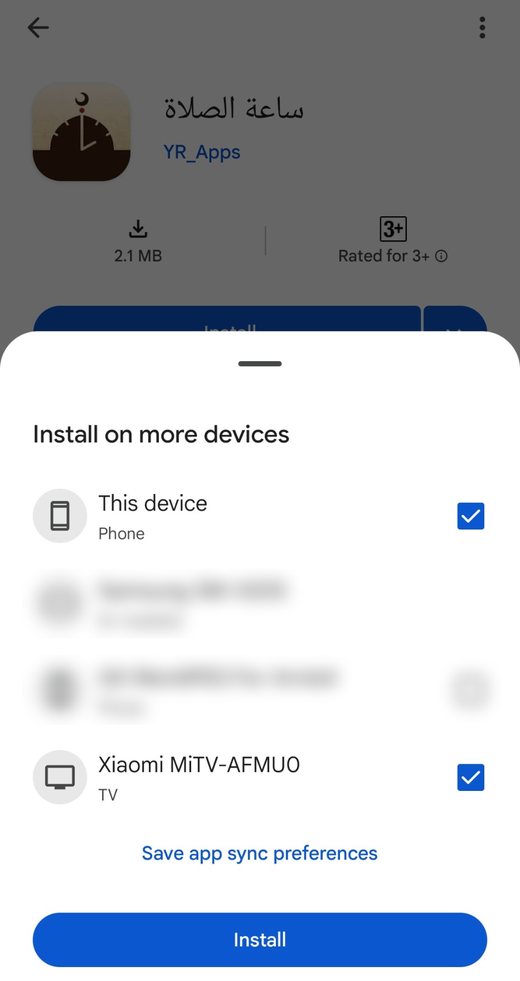
من متجر Google Play على الجوال ابحث عن ساعة الصلاة أو افتح الرابط الموجود أسفل الصفحة، ثم اضغط على السهم الصغير بجانب زر Install.
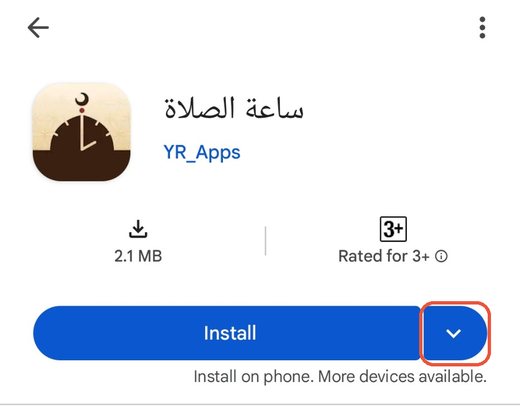
اختر التلفاز واضغط «Install»
في نافذة Install on more devices فعّل المربع بجانب اسم تلفازك (يظهر بنوع TV)، ثم اضغط Install. سيُثبَّت التطبيق على التلفاز تلقائيًا عند اتصاله بالإنترنت.
كيف أعرف أن التطبيق تم تثبيته؟
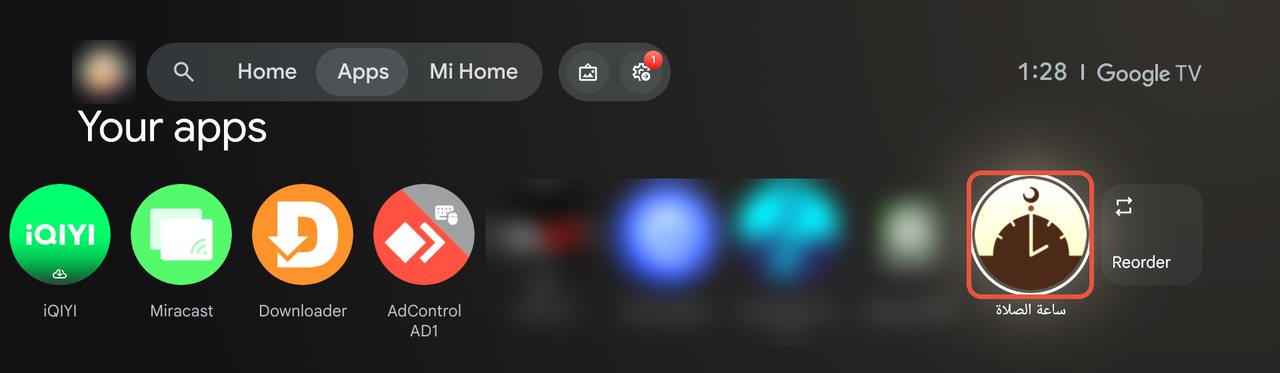
على التلفاز، افتح تبويب Apps وانتقل يمينًا في صف Your apps. حين يكتمل التثبيت تجد أيقونة ساعة الصلاة في آخر الصف، بجانب زر Reorder.
التثبيت من التلفاز مباشرة
تناسب من كان حساب Google على التلفاز مختلفًا عن حساب جواله.
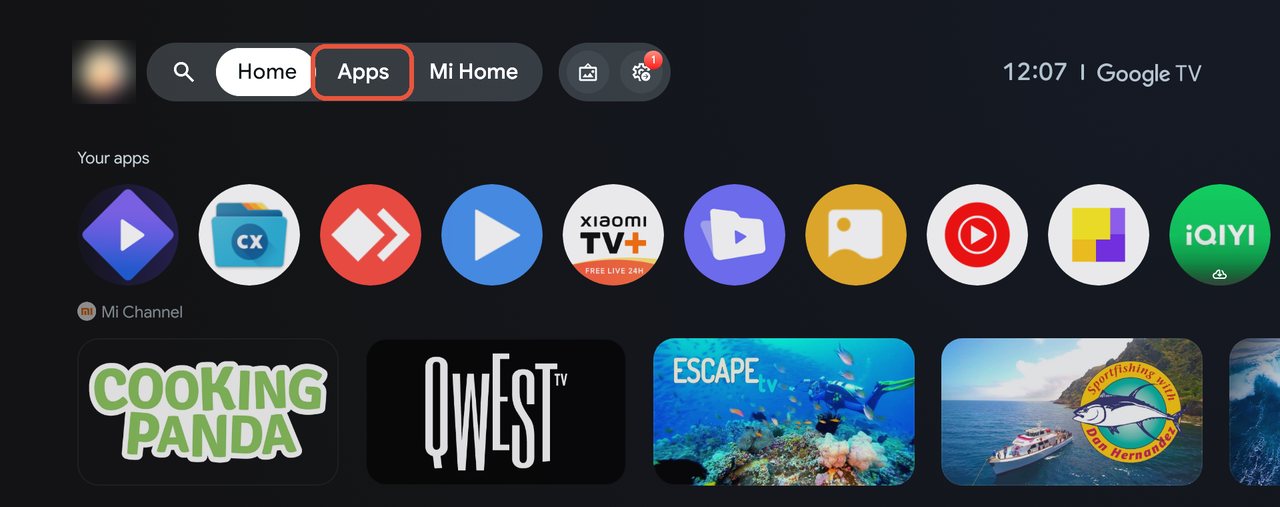
من الشاشة الرئيسية اختر «Apps»
اضغط زر Home في جهاز التحكّم للعودة إلى الشاشة الرئيسية، ثم حرّك التحديد إلى الأعلى وانتقل إلى تبويب Apps واضغط OK.
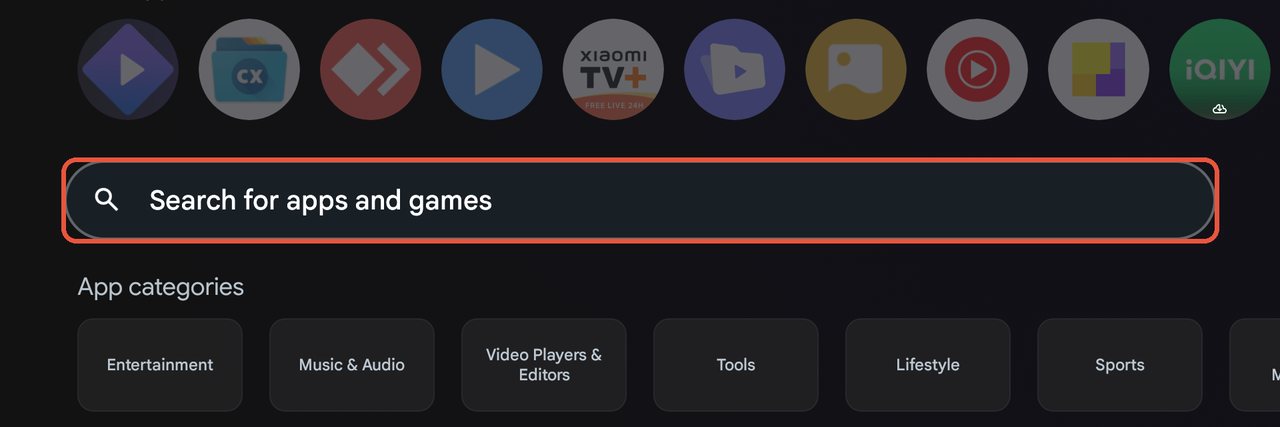
افتح مربع البحث
انزل بالتحديد إلى مربع Search for apps and games واضغط OK لفتح لوحة المفاتيح.
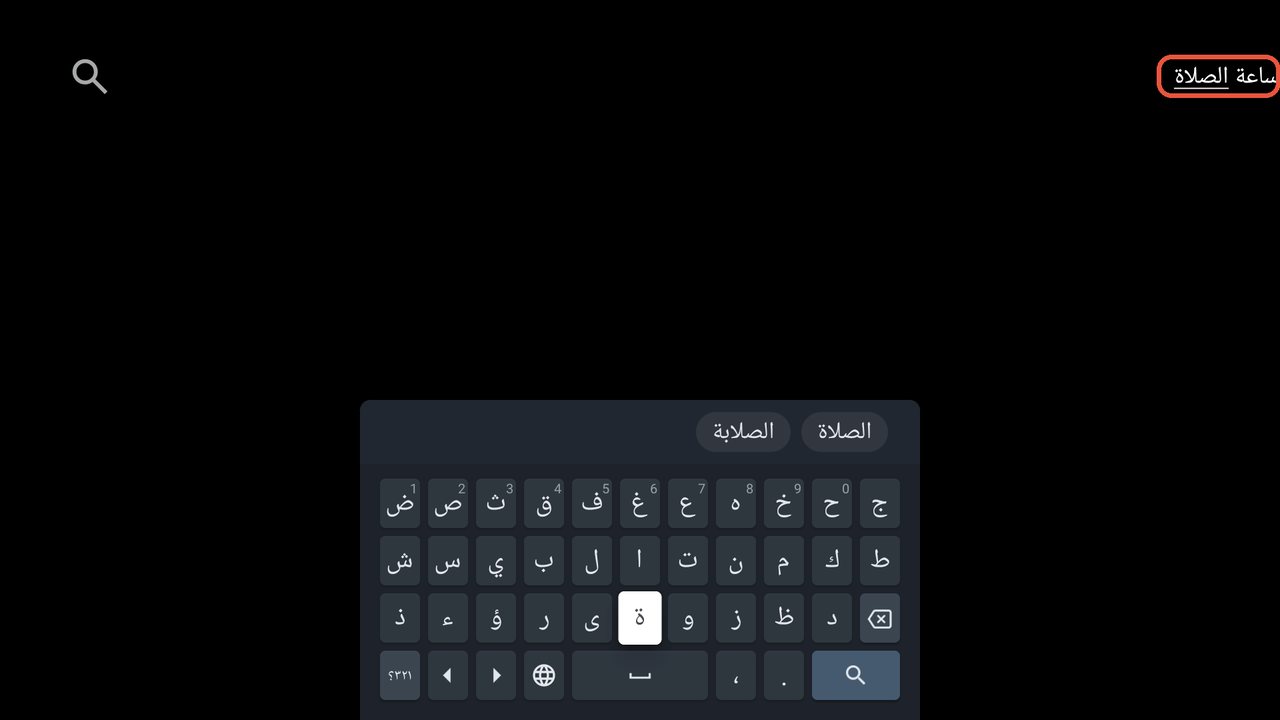
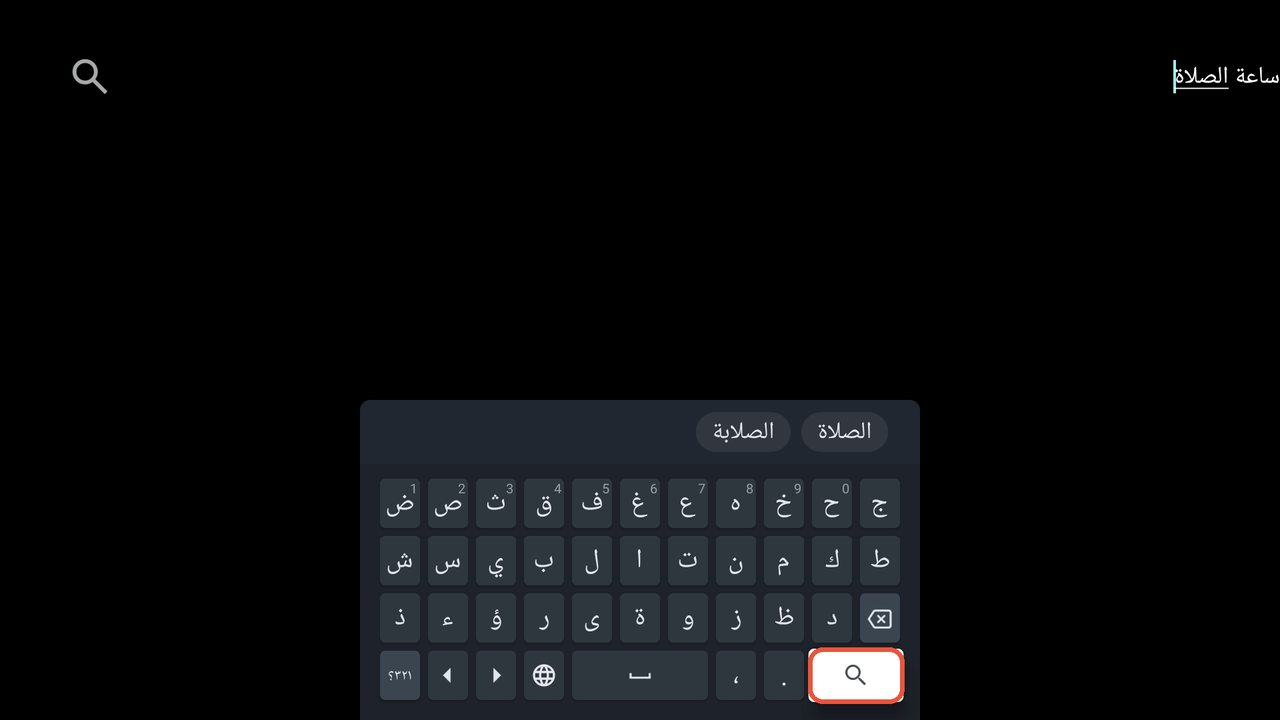
اكتب «ساعة الصلاة» بلوحة المفاتيح العربية
إن ظهرت لوحة المفاتيح بحروف إنجليزية، اضغط على أيقونة الكرة الأرضية 🌐 لتبديل اللغة إلى العربية، ثم اكتب ساعة الصلاة.
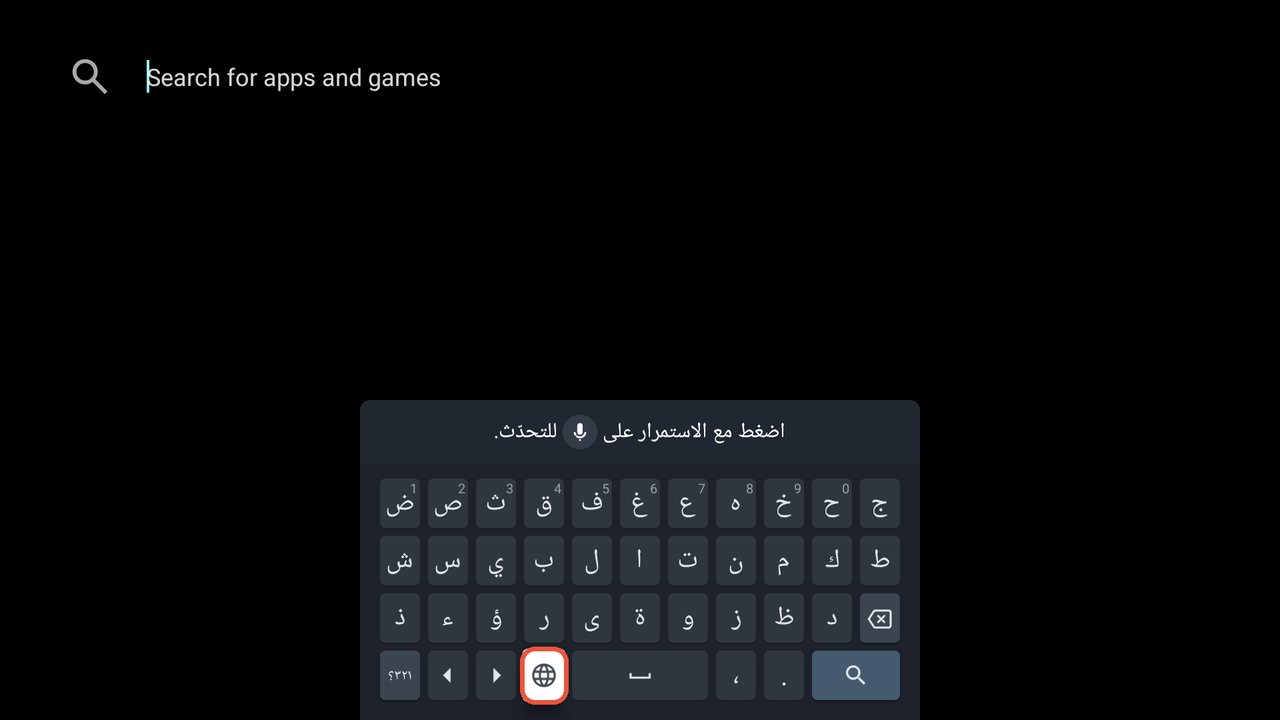
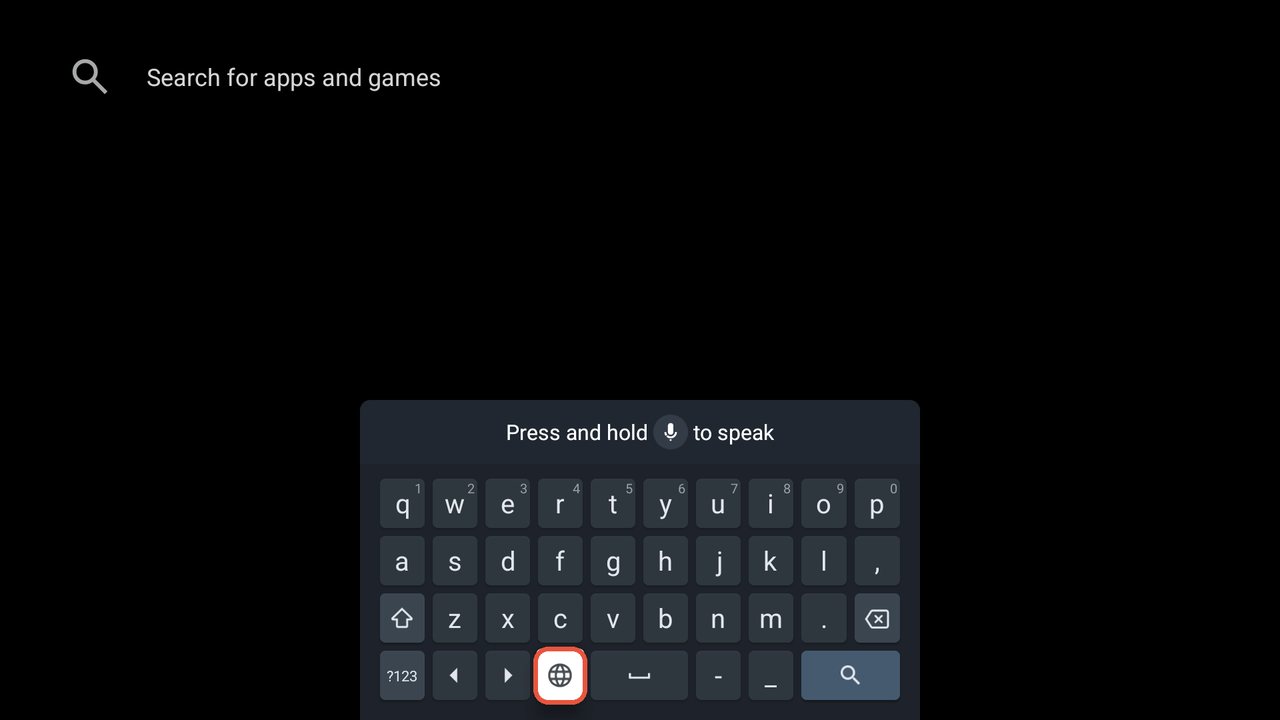
بعد الكتابة انتقل إلى زر البحث (العدسة) في أسفل لوحة المفاتيح واضغط OK.
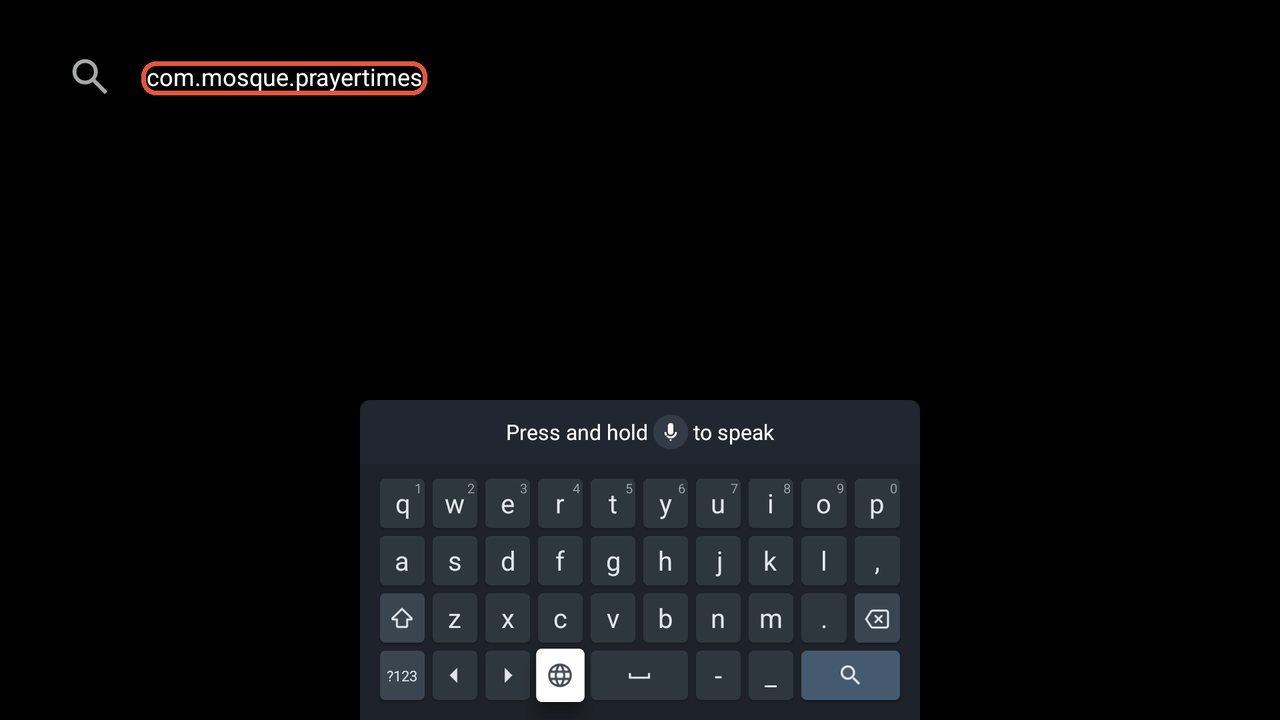
- ابحث بالاسم البرمجي للتطبيق بالأحرف الإنجليزية:
com.mosque.prayertimes - أو أضِف لوحة المفاتيح العربية من إعدادات التلفاز (خطوات مصوّرة بالأسفل).
اختر التطبيق من النتائج
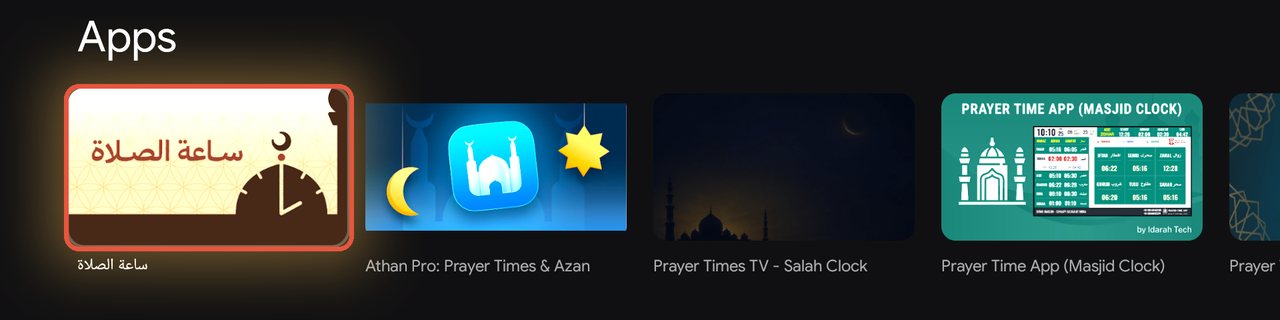
ابحث بين النتائج عن ساعة الصلاة ضمن قسم Apps، وحرّك التحديد إليه واضغط OK.
اضغط «Install»
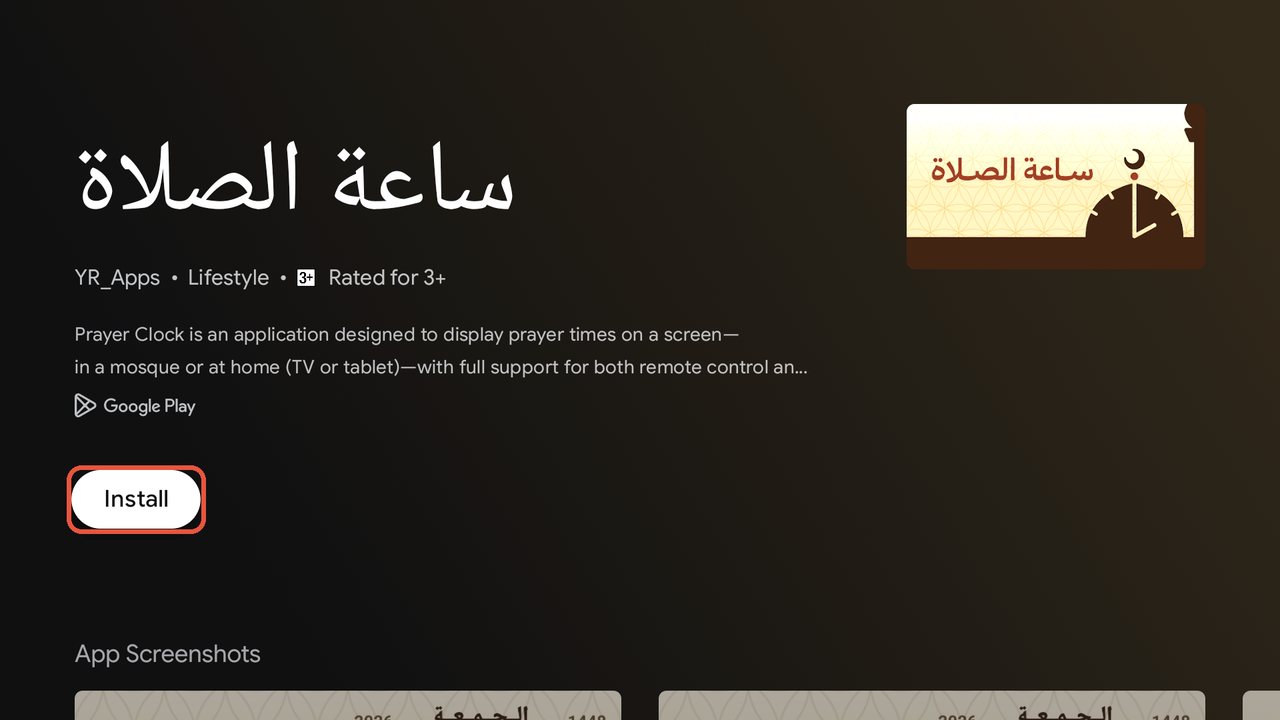
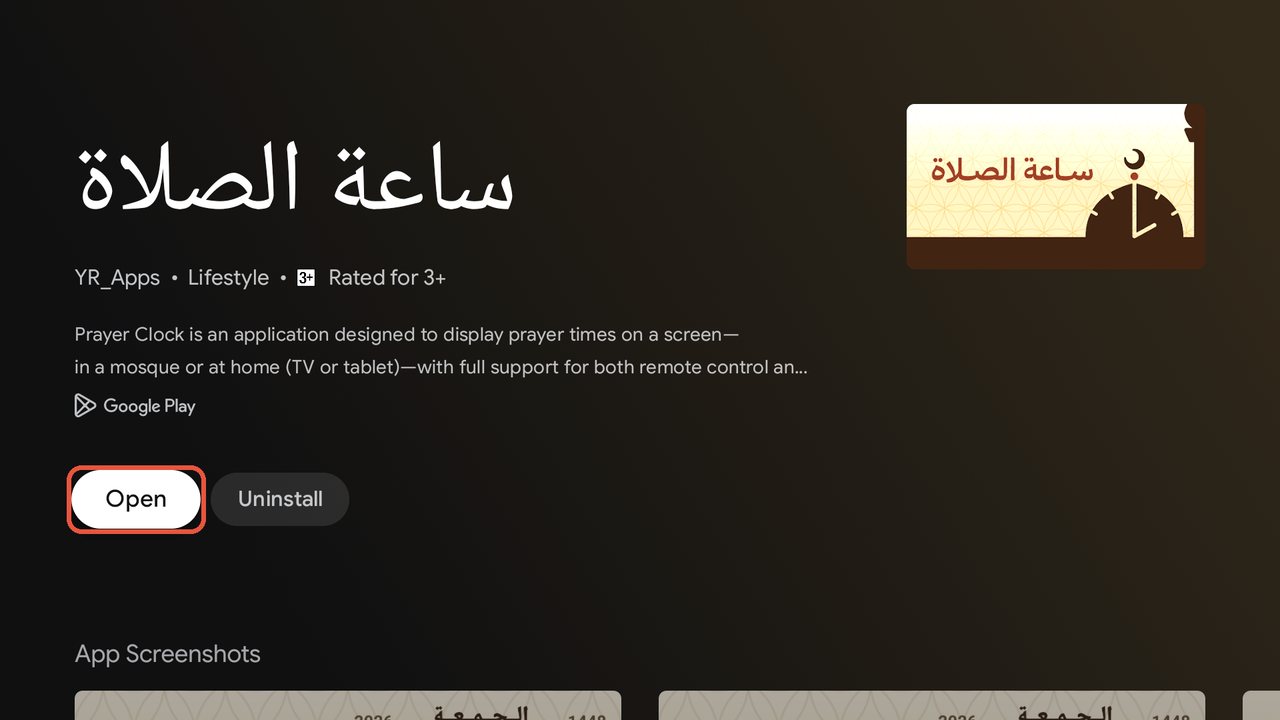
في صفحة التطبيق اضغط OK على زر Install وانتظر حتى ينتهي التحميل والتثبيت، وهو سريع في العادة. حين يتغيّر الزر إلى Open يكون التثبيت قد اكتمل.
ترتيب التطبيق في بداية صف التطبيقات
التطبيقات الجديدة تُضاف في آخر صف «Your apps». لسهولة الوصول إلى التطبيق يمكنك (اختياريًا) نقله إلى بداية الصف.
اذهب إلى زر «Reorder»
من تبويب Apps، انتقل يمينًا في صف Your apps حتى نهايته، حيث تجد أيقونة ساعة الصلاة ثم زر Reorder. اضغط OK على Reorder.
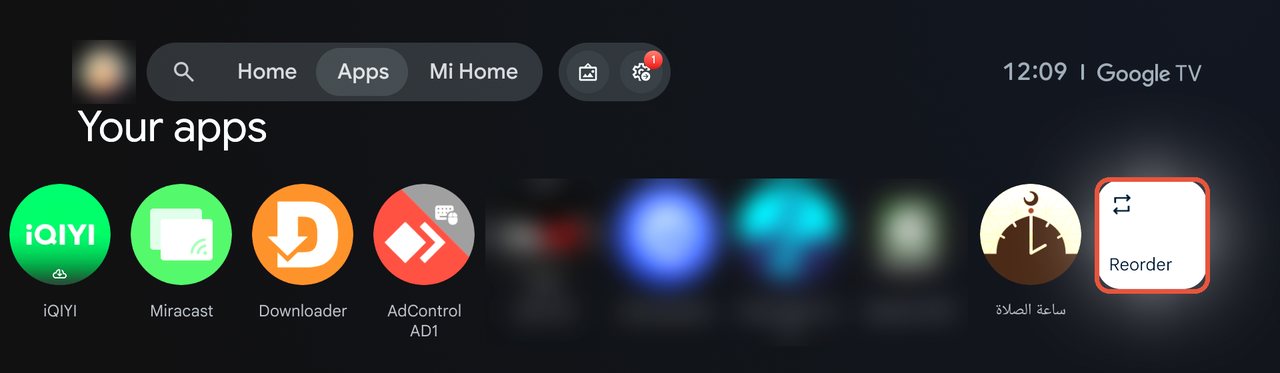
اختر التطبيق ثم حرّكه
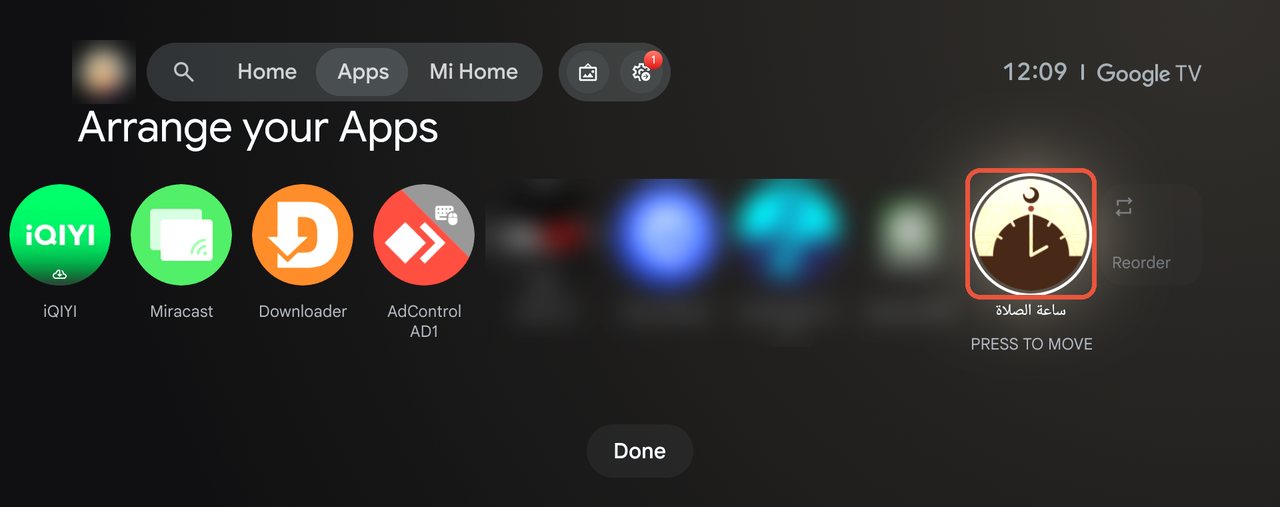
ستظهر عبارة Arrange your Apps وأيقونة ساعة الصلاة محدّدة. اضغط OK ليبدأ الانتقال، ثم اضغط السهم ◀ (اليسار) مرات متتالية حتى تصل الأيقونة إلى بداية الصف.
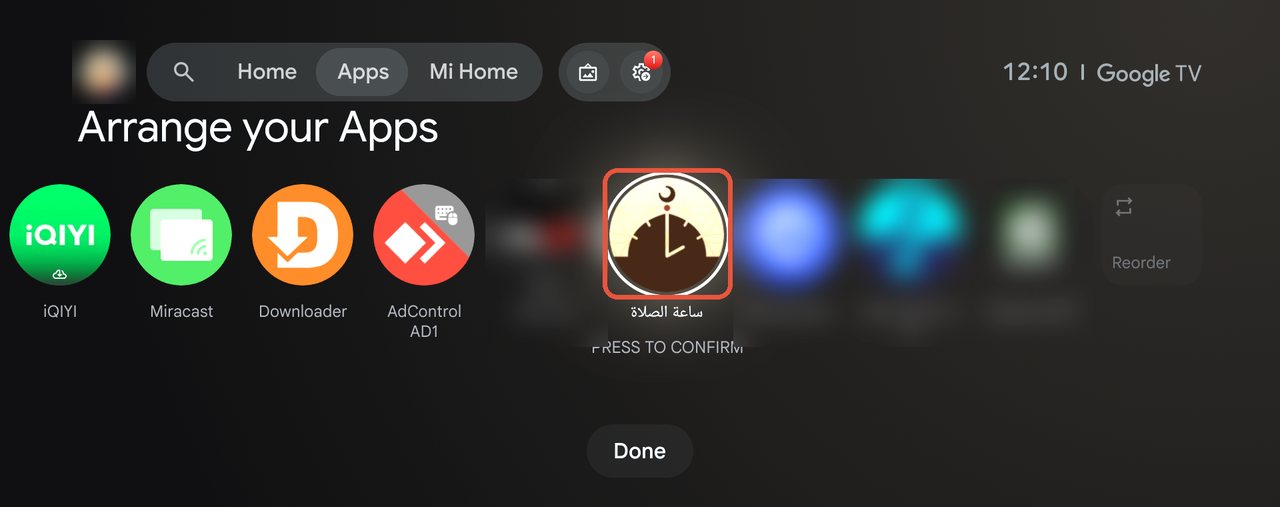
ثبّت المكان
حين تصل الأيقونة إلى أول الصف اضغط OK للتثبيت، ثم انزل إلى Done واضغط OK. أصبحت ساعة الصلاة أول تطبيق في صفّك.
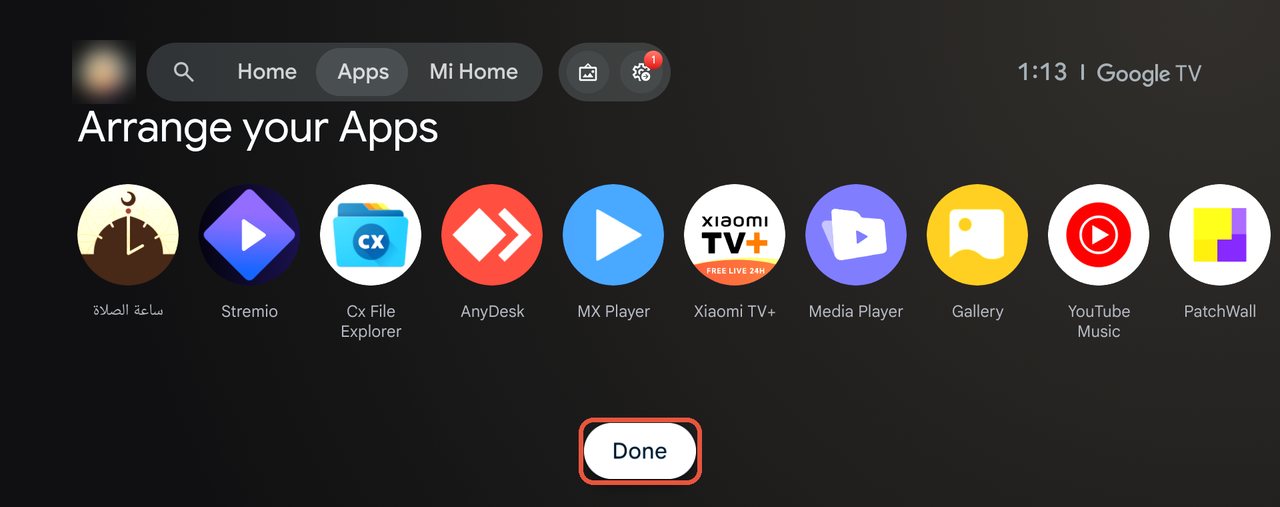
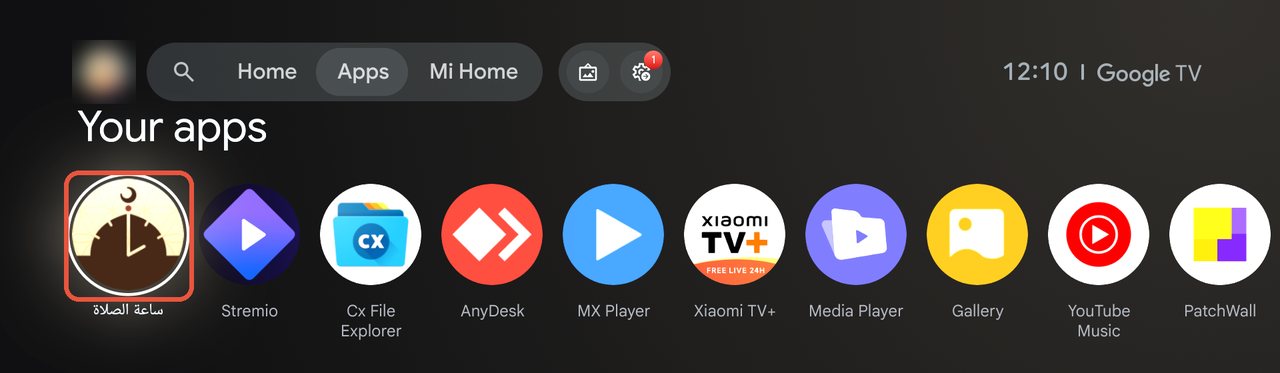
افتح التطبيق وأكمل الإعدادات
افتح التطبيق من صف التطبيقات (Your apps)، ثم أكمل الإعدادات التي تظهر لك.
التحديثات التلقائية
يتحدّث التطبيق تلقائيًا من متجر Google Play كلما صدرت نسخة جديدة، وهذا يعني أن عليك الانتباه إلى أمر واحد:
إضافة لوحة المفاتيح العربية إلى التلفاز
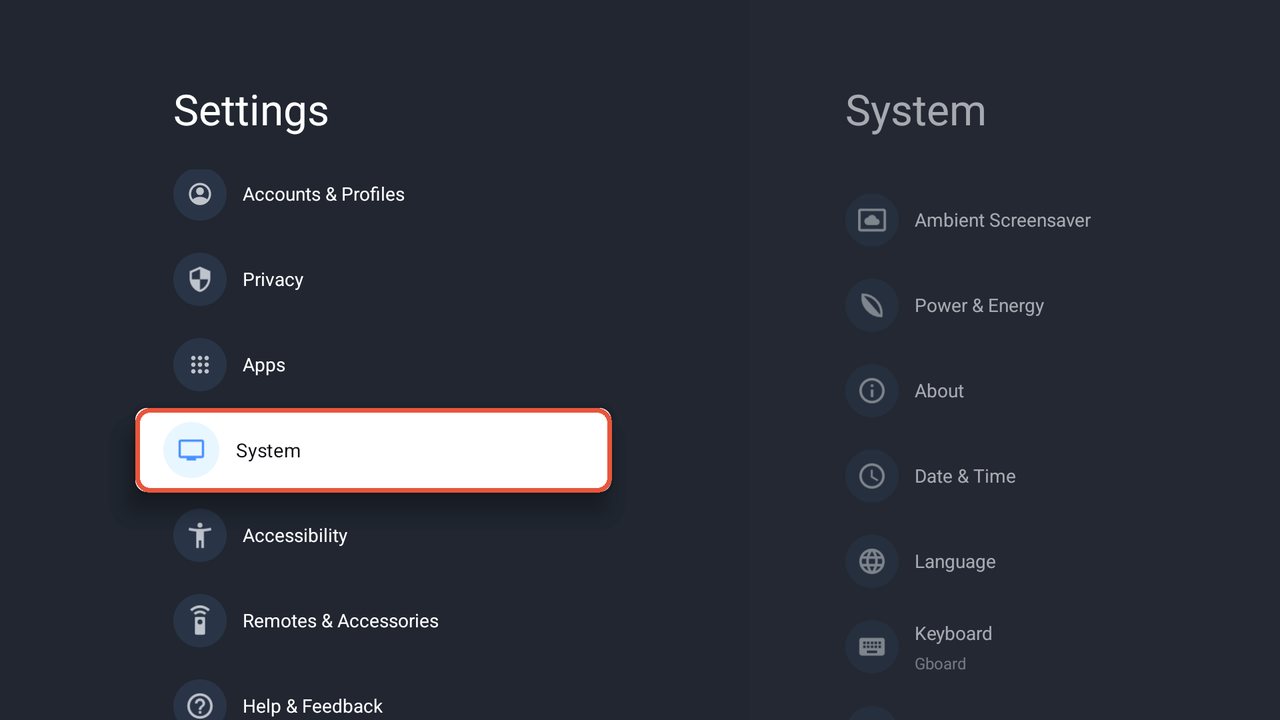
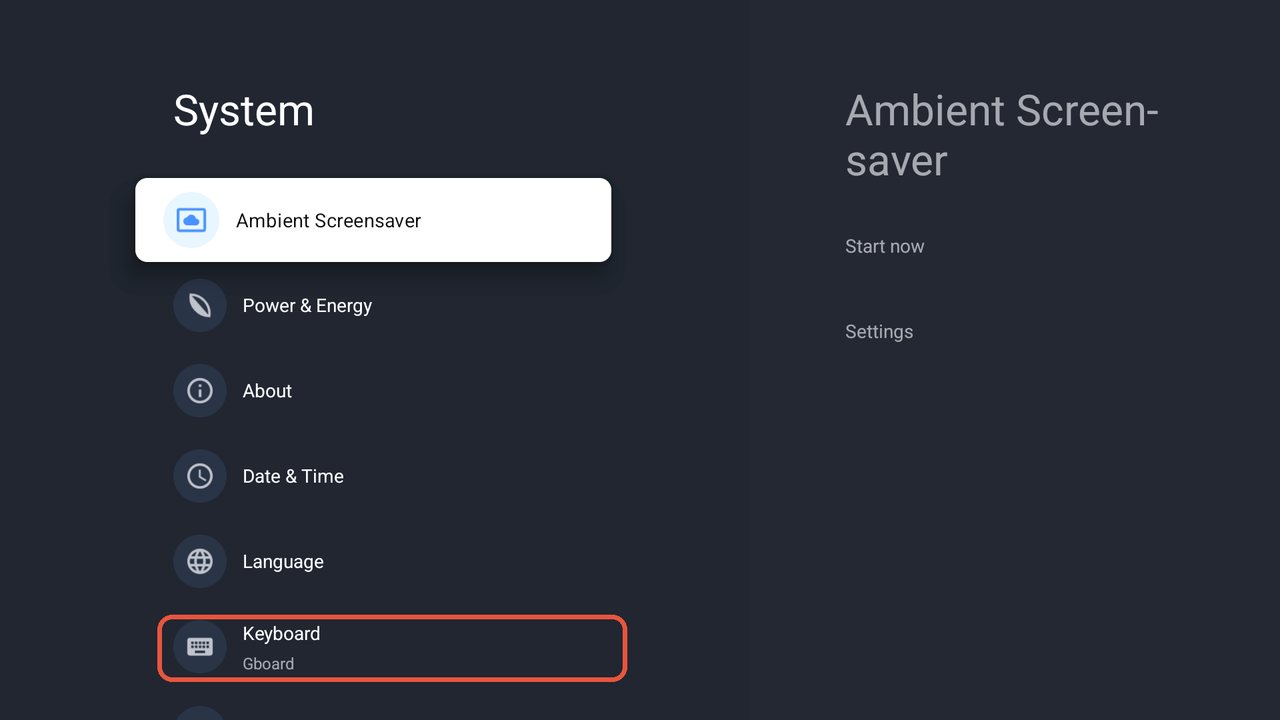
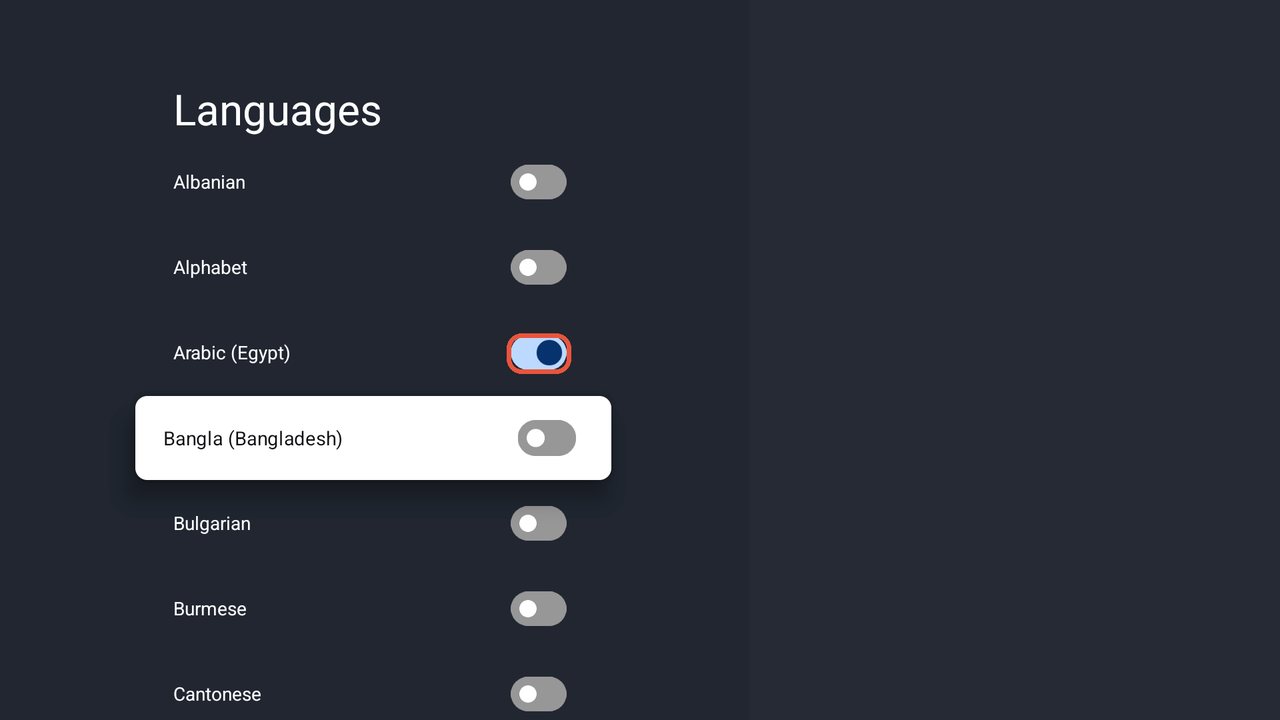
إن لم تجد اللغة العربية عند الضغط على أيقونة 🌐، فأضفها من إعدادات التلفاز:
- من الشاشة الرئيسية افتح Settings (أيقونة الترس أعلى الشاشة)، ثم اختر System.
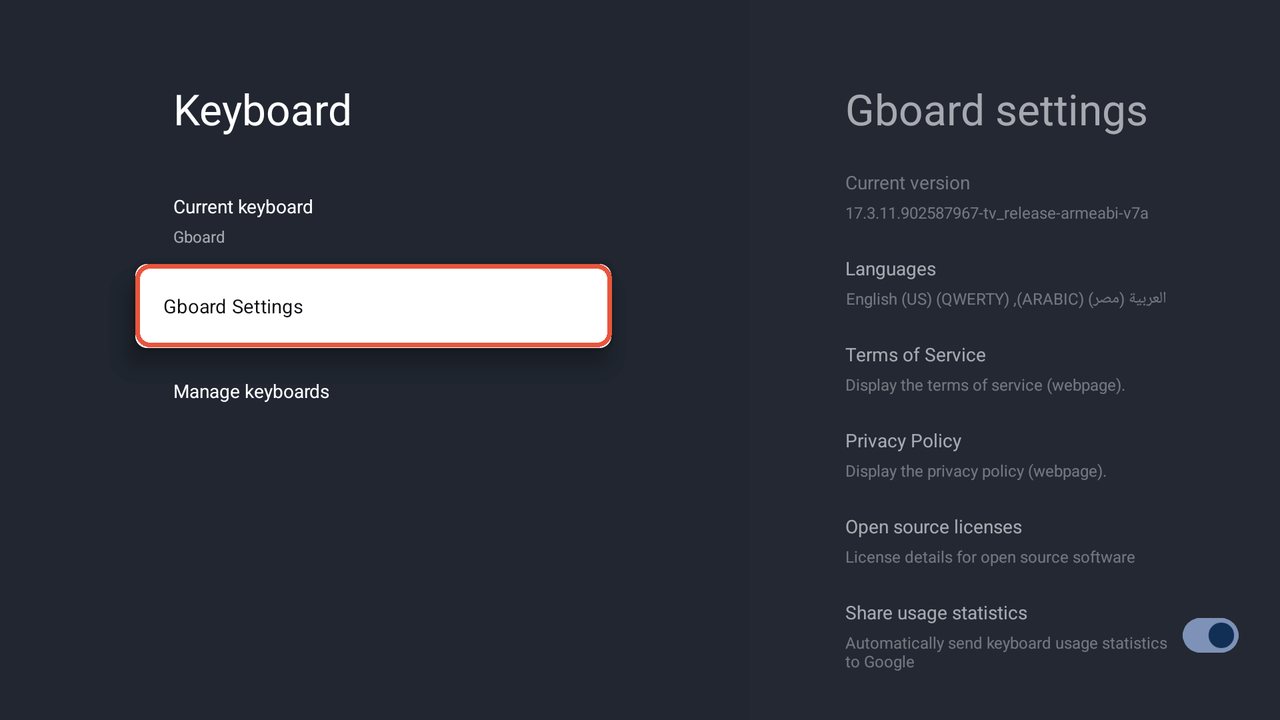
- اختر Keyboard، ثم Gboard Settings.
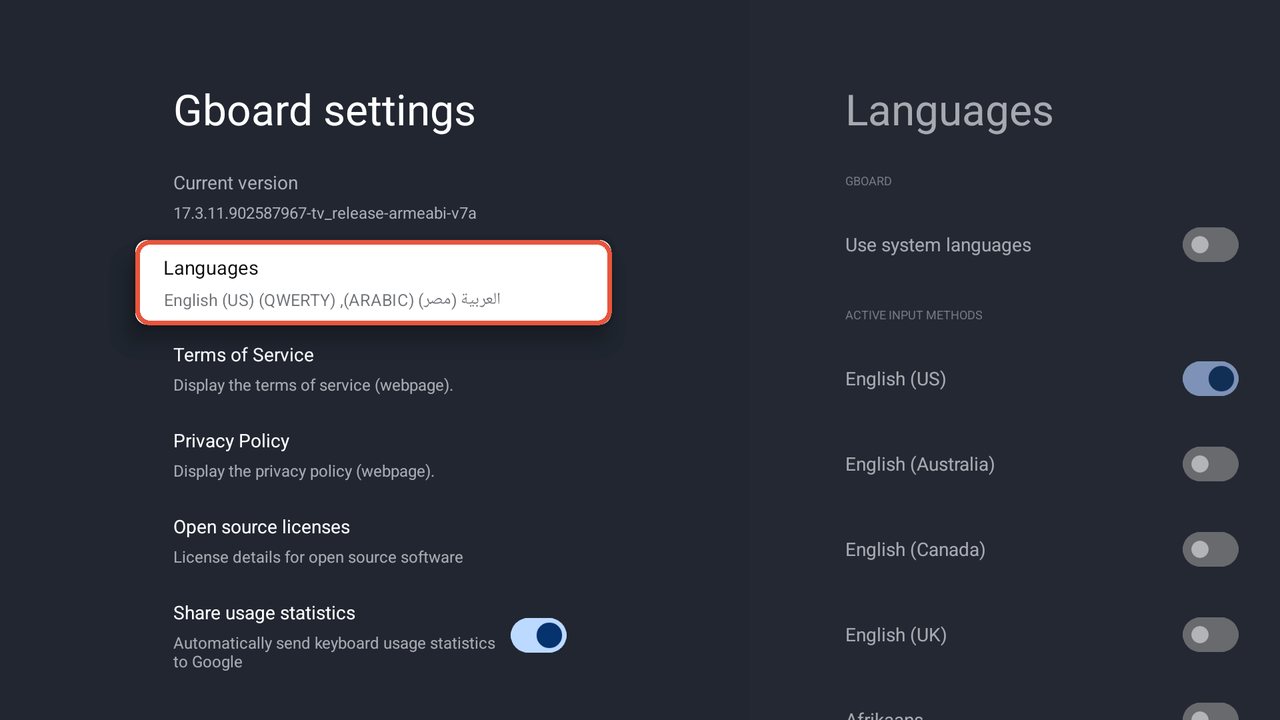
- اختر Languages.
- انزل في القائمة حتى تجد Arabic (مثل Arabic (Egypt)) وفعّل المفتاح بجانبه.